Link tải cTrader IC Markets mới nhất và hướng dẫn cài đặt chi tiết

Mục Lục Bài Viết
Link tải cTrader IC Markets mới nhất và hướng dẫn cài đặt chi tiết
Nhiều trader tìm kiếm link tải cTrader IC Markets vì muốn trải nghiệm một nền tảng giao dịch khác ngoài MT4 và MT5. cTrader được đánh giá cao nhờ giao diện hiện đại, tốc độ xử lý nhanh, khả năng hiển thị độ sâu thị trường và các công cụ giao dịch phù hợp với


Nhiều trader tìm kiếm link tải cTrader IC Markets vì muốn trải nghiệm một nền tảng giao dịch khác ngoài MT4 và MT5. cTrader được đánh giá cao nhờ giao diện hiện đại, tốc độ xử lý nhanh, khả năng hiển thị độ sâu thị trường và các công cụ giao dịch phù hợp với trader thích môi trường Raw Pricing. Trong bài viết này, Traderviet sẽ hướng dẫn bạn cách lấy link tải cTrader IC Markets, cách mở tài khoản cTrader, cài đặt phần mềm trên máy tính và đăng nhập tài khoản đúng cách.
Xem thêm: Hoàn phí IC Markets là gì? Cách nhận hoàn phí IC Markets 100% mới nhất 2026
cTrader IC Markets là gì?
cTrader IC Markets là nền tảng cTrader được sử dụng để giao dịch trên tài khoản IC Markets. Đây là nền tảng giao dịch do Spotware phát triển, thường được biết đến với giao diện hiện đại, tốc độ xử lý nhanh và nhiều công cụ giao dịch chuyên sâu.
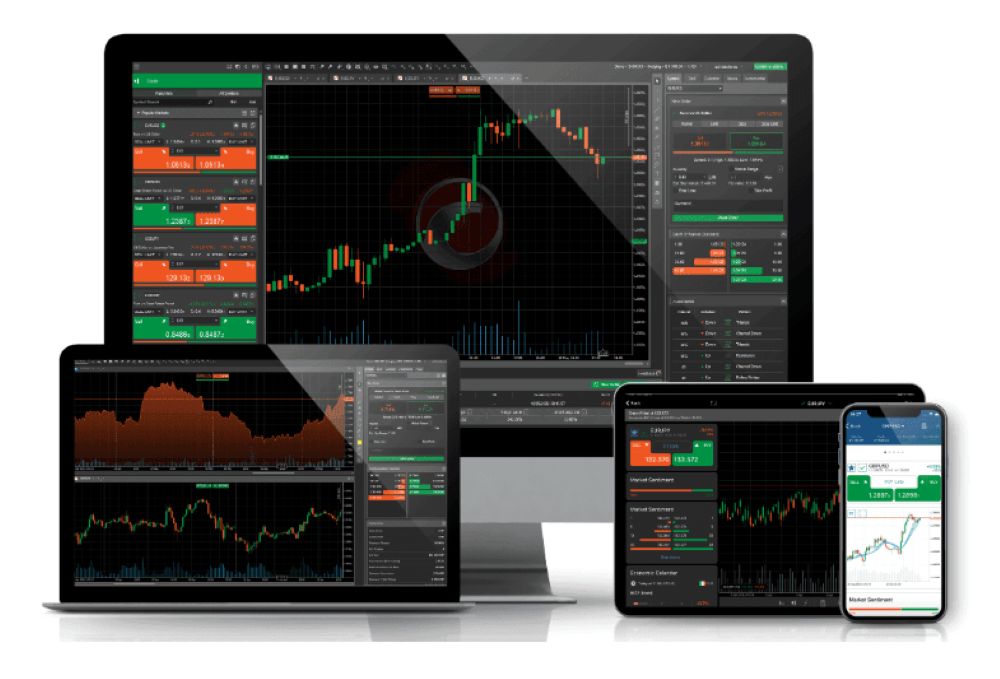
Khác với MT4/MT5 thuộc hệ MetaTrader, cTrader có cách tiếp cận riêng. Nền tảng này phù hợp với trader muốn quan sát thị trường trực quan hơn, theo dõi độ sâu thị trường, đặt lệnh nhanh và sử dụng các công cụ như Depth of Market, Level II Pricing, One-click trading, Analyze hoặc Copy trading.
Vì sao nhiều trader chọn cTrader IC Markets?
cTrader IC Markets được nhiều trader quan tâm vì nền tảng này không chỉ là một phần mềm đặt lệnh thông thường. Nó được thiết kế theo hướng hiện đại, minh bạch và hỗ trợ nhiều công cụ quan sát thị trường chuyên sâu hơn.
Một trong những điểm đáng chú ý của cTrader là khả năng hiển thị Depth of Market, giúp trader quan sát thanh khoản ở từng mức giá. Điều này đặc biệt hữu ích với những người quan tâm đến tốc độ khớp lệnh, spread, thanh khoản và cách thị trường di chuyển quanh các vùng giá quan trọng.
Ngoài ra, cTrader cũng có giao diện khá trực quan. Các khu vực như biểu đồ, danh sách sản phẩm, bảng lệnh, lịch sử giao dịch và thông tin tài khoản được bố trí rõ ràng. Với những trader không thích giao diện cũ của MT4, cTrader có thể là lựa chọn đáng thử.
Một số ưu điểm nổi bật của cTrader IC Markets gồm:
- Giao diện hiện đại, dễ quan sát.
- Hỗ trợ Depth of Market.
- Có Level II Pricing.
- Hỗ trợ One-click trading.
- Có nhiều loại lệnh nâng cao.
- Có công cụ Analyze để theo dõi hiệu suất giao dịch.
- Có cTrader Copy cho nhu cầu sao chép giao dịch.
- Có cTrader Automate/cBot cho giao dịch tự động.
- Có thể sử dụng trên desktop, web và điện thoại.
Tuy nhiên, nếu bạn đã quen MT4/MT5 trong thời gian dài, cTrader có thể cần một khoảng thời gian để làm quen, đặc biệt là cách đăng nhập bằng cTrader ID và cách bố trí công cụ trên giao diện.
Có cần mở tài khoản trước khi tải cTrader IC Markets không?
Về mặt kỹ thuật, bạn có thể tải phần mềm cTrader trước. Tuy nhiên, nếu muốn giao dịch trên IC Markets, bạn nên mở tài khoản cTrader trước để có đầy đủ thông tin đăng nhập và xác nhận cTrader ID.
Điểm khác biệt quan trọng là cTrader thường gắn với cTrader ID/cTID. Sau khi tài khoản cTrader được duyệt, bạn có thể nhận email xác nhận cTrader ID. Bạn cần mở email này, xác nhận tài khoản và thiết lập mật khẩu trước khi đăng nhập vào nền tảng.
Khi mở tài khoản trước, bạn sẽ có các thông tin quan trọng như:
- Tài khoản giao dịch cTrader.
- Email/cTrader ID dùng để đăng nhập.
- Mật khẩu cTrader ID.
- Thông tin tài khoản trong khu vực khách hàng.
- Nền tảng giao dịch đã chọn đúng là cTrader.
Nếu chỉ tải phần mềm nhưng chưa mở tài khoản, bạn vẫn có thể cài được cTrader trên máy, nhưng chưa chắc đăng nhập được tài khoản IC Markets. Đây là lý do nhiều người tải xong nhưng không biết đăng nhập bằng tài khoản nào, không có mật khẩu cTrader ID hoặc không thấy tài khoản giao dịch hiển thị trong nền tảng.
Hướng dẫn mở tài khoản cTrader IC Markets
Để tải và sử dụng cTrader IC Markets đúng cách, bạn nên bắt đầu từ bước mở tài khoản giao dịch. Trong quá trình đăng ký, phần quan trọng nhất là chọn đúng nền tảng cTrader.
Bước 1: Truy cập link mở tài khoản IC Markets
Trước tiên, bạn truy cập link mở tài khoản IC Markets. Nếu muốn được hỗ trợ trong quá trình đăng ký, tải cTrader, xác nhận cTrader ID hoặc xử lý lỗi đăng nhập, bạn có thể mở tài khoản qua link hỗ trợ của Traderviet.
MỞ TÀI KHOẢN IC MARKETS NGAY TẠI ĐÂY!!!
Sau khi vào link, bạn chọn mở tài khoản live hoặc tài khoản demo tùy nhu cầu. Nếu bạn mới làm quen nền tảng, tài khoản demo là lựa chọn phù hợp để thử giao diện và thao tác đặt lệnh trên cTrader trước.
Bước 2: Điền thông tin cá nhân
Ở bước này, bạn cần nhập các thông tin cơ bản như quốc gia cư trú, họ tên, email và số điện thoại. Thông tin nên được điền chính xác vì sau này có thể liên quan đến xác minh tài khoản, nạp tiền, rút tiền và nhận email xác nhận cTrader ID.
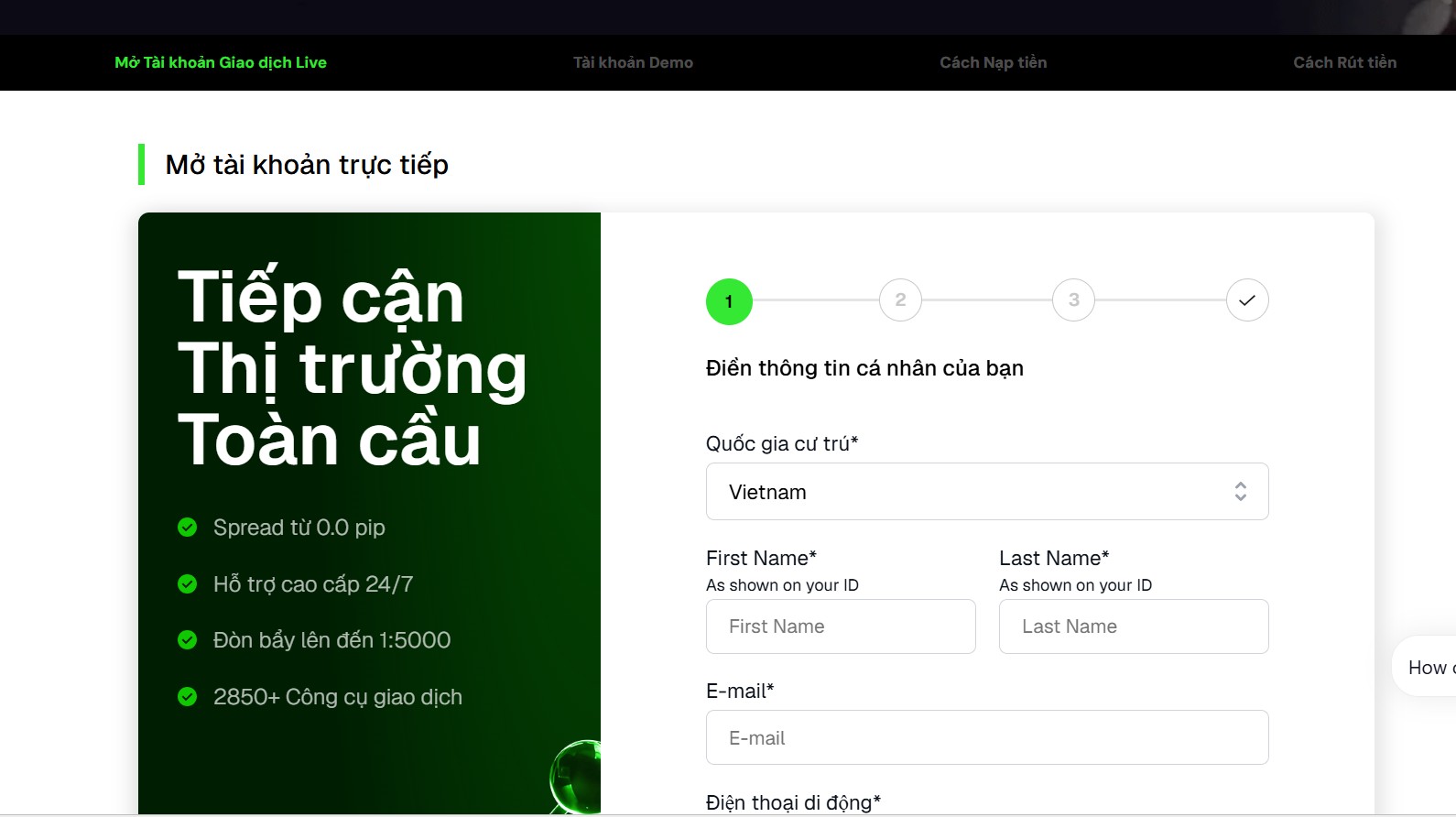
Bạn nên dùng email thường xuyên sử dụng. Với cTrader, email rất quan trọng vì đây có thể là nơi bạn nhận thông báo tạo cTrader ID, xác nhận tài khoản và thiết lập mật khẩu đăng nhập nền tảng.
Bước 3: Chọn nền tảng giao dịch cTrader
Đây là bước quan trọng nhất. Nếu bạn đang tìm link tải cTrader IC Markets và muốn giao dịch trên cTrader, hãy chọn nền tảng giao dịch là cTrader khi tạo tài khoản.
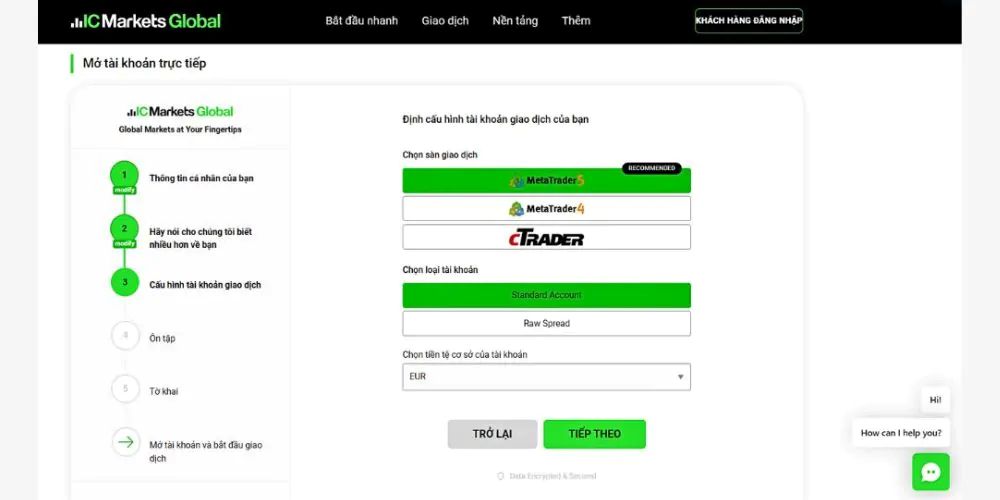
Không nên chọn nhầm MetaTrader 4 hoặc MetaTrader 5 nếu mục tiêu của bạn là dùng cTrader. Tài khoản MT4/MT5 không dùng giống tài khoản cTrader. Nếu chọn nhầm nền tảng, bạn có thể phải tạo thêm tài khoản giao dịch mới đúng nền tảng mong muốn.
Bước 4: Chọn loại tài khoản và tiền tệ
Sau khi chọn cTrader, bạn tiếp tục chọn loại tài khoản phù hợp. cTrader thường phù hợp với trader quan tâm đến môi trường Raw Pricing, spread thấp, tốc độ xử lý nhanh và khả năng quan sát độ sâu thị trường.
Bạn cũng cần chọn tiền tệ tài khoản, ví dụ USD hoặc loại tiền được hệ thống hỗ trợ. Nên chọn loại tiền tệ phù hợp với cách bạn nạp rút và quản lý vốn.
Bước 5: Hoàn tất xác minh tài khoản
Sau khi điền thông tin, IC Markets có thể yêu cầu bạn xác minh tài khoản. Thông thường, người dùng cần cung cấp giấy tờ xác minh danh tính và/hoặc giấy tờ xác minh địa chỉ theo yêu cầu của hệ thống.
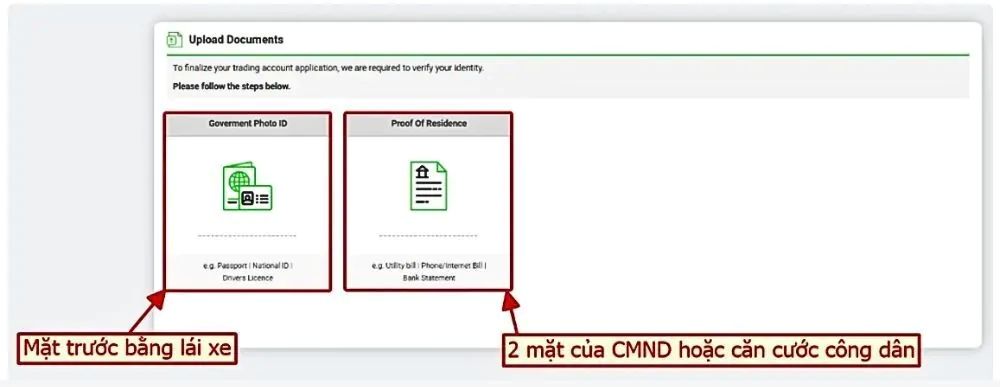
Bạn nên chuẩn bị giấy tờ rõ nét, không chỉnh sửa, không che mất thông tin quan trọng. Nếu hồ sơ được duyệt, bạn sẽ thuận lợi hơn trong việc nạp tiền, rút tiền và sử dụng tài khoản giao dịch.
Hướng dẫn tải cTrader IC Markets trên máy tính
Sau khi đã có tài khoản cTrader IC Markets, bạn có thể tiến hành tải và cài đặt phần mềm. Phần này thường được thực hiện trong khu vực khách hàng hoặc trang tải nền tảng của IC Markets.
Bước 1: Đăng nhập khu vực khách hàng IC Markets
Bạn đăng nhập vào khu vực khách hàng bằng email và mật khẩu đã đăng ký. Đây là nơi quản lý tài khoản giao dịch, thông tin hồ sơ, nạp rút và các nền tảng giao dịch.
Bước 2: Vào mục Nền tảng
Sau khi đăng nhập, bạn tìm đến mục Nền tảng giao dịch.
Bước 3: Chọn mục cTrader
Trong danh sách các nền tảng, bạn chọn cTrader. Đây là bước cần chú ý để tránh tải nhầm MT4 hoặc MT5.
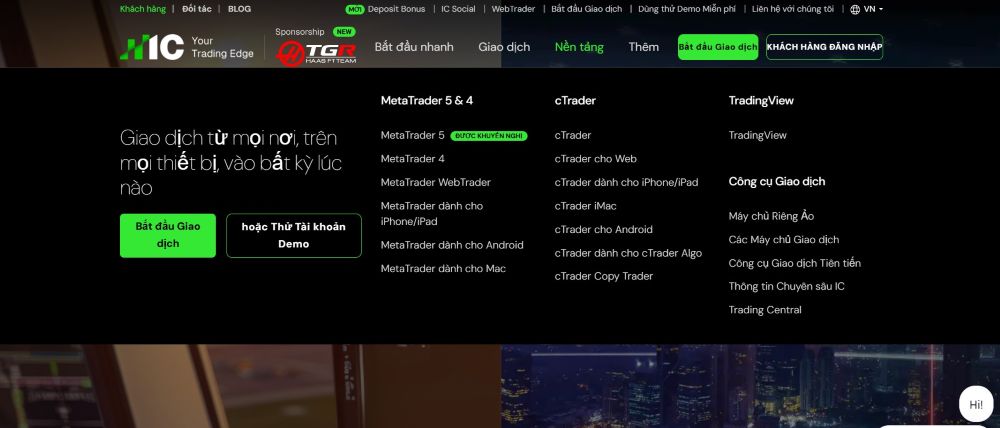
Hãy chọn đúng bản phù hợp với thiết bị bạn đang dùng. Với máy tính/laptop Windows, bạn có thể chọn bản cTrader Desktop.
Bước 4: Nhấn Download cTrader Desktop
Sau khi chọn đúng nền tảng cTrader, bạn nhấn tải về. File cài đặt sẽ được lưu về máy tính của bạn.
Bước 5: Mở file cài đặt cTrader
Sau khi tải xong, bạn mở file cài đặt cTrader vừa tải về. Hệ thống có thể yêu cầu bạn xác nhận cài đặt hoặc cho phép phần mềm thực hiện thay đổi trên máy tính.
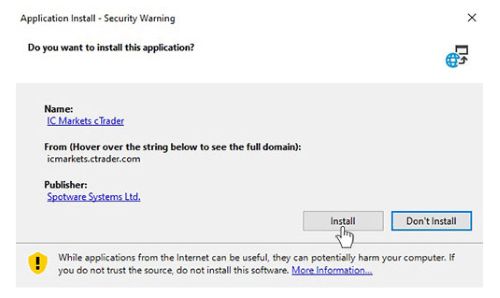
Bạn chọn đồng ý và tiếp tục làm theo hướng dẫn trên màn hình.
Bước 6: Chờ cTrader cài đặt hoàn tất
Quá trình cài đặt thường diễn ra tự động. Bạn chỉ cần chờ phần mềm tải các thành phần cần thiết và hoàn tất cài đặt.
Sau khi cài xong, biểu tượng cTrader sẽ xuất hiện trên màn hình hoặc trong danh sách ứng dụng của máy. Lúc này, bạn có thể mở cTrader để tiến hành đăng nhập.
Hướng dẫn đăng nhập cTrader IC Markets
Đăng nhập cTrader là phần rất quan trọng vì nền tảng này sử dụng cTrader ID/cTID. Người mới thường bị nhầm giữa mật khẩu khu vực khách hàng IC Markets và mật khẩu cTrader ID.
Bước 1: Kiểm tra email xác nhận cTrader ID
Sau khi mở tài khoản cTrader, bạn hãy kiểm tra email đã đăng ký với IC Markets. Hệ thống có thể gửi email liên quan đến cTrader ID với nội dung yêu cầu xác nhận hoặc thiết lập mật khẩu.
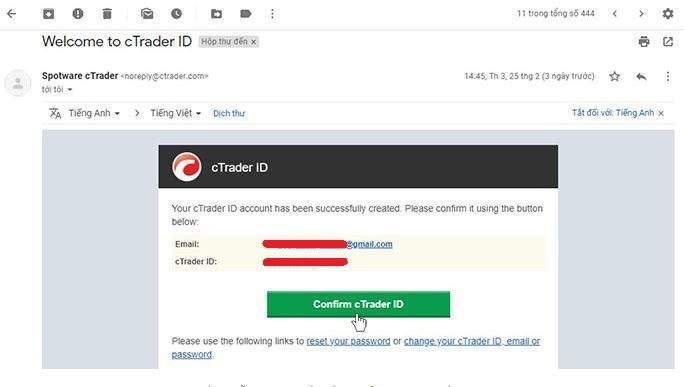
Bước 2: Nhấn Confirm cTrader ID
Trong email xác nhận, bạn tìm nút hoặc liên kết có nội dung gần giống Confirm cTrader ID. Đây là bước xác nhận cTrader ID để bạn có thể đăng nhập vào nền tảng.
Bước 3: Tạo hoặc đổi mật khẩu cTrader
Sau khi xác nhận cTrader ID, hệ thống có thể yêu cầu bạn tạo hoặc đổi mật khẩu. Mật khẩu này dùng để đăng nhập vào nền tảng cTrader.
Lưu ý: mật khẩu cTrader ID có thể khác với mật khẩu đăng nhập khu vực khách hàng IC Markets. Vì vậy, nếu bạn nhập mật khẩu Client Area vào cTrader mà bị báo sai, hãy kiểm tra lại xem mình đã thiết lập mật khẩu cTrader ID hay chưa.
Bước 4: Mở phần mềm cTrader
Sau khi cài đặt xong và đã xác nhận cTrader ID, bạn mở phần mềm cTrader trên máy tính. Tại màn hình đăng nhập, nhập email hoặc cTrader ID cùng mật khẩu đã thiết lập.
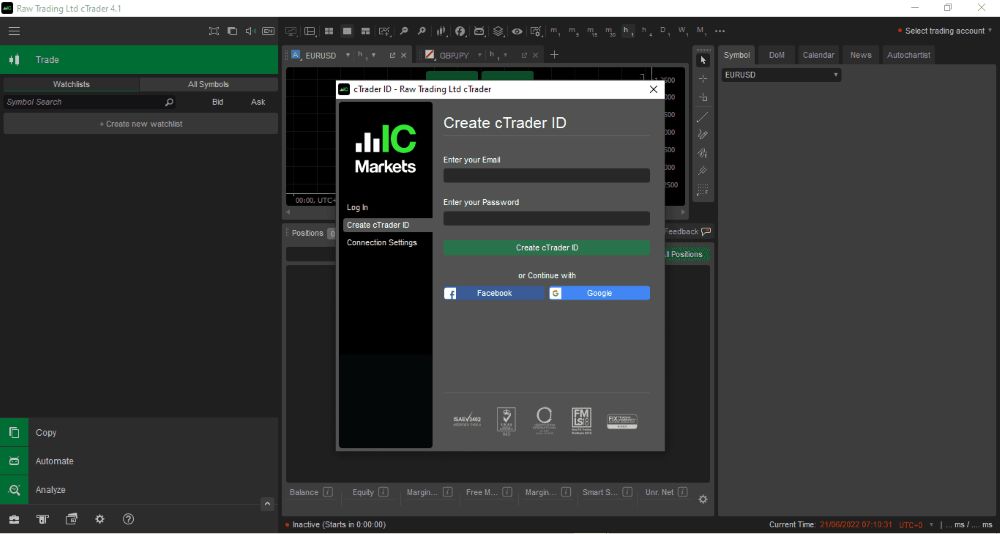
Nếu phần mềm yêu cầu chọn server hoặc tài khoản, hãy chọn đúng tài khoản cTrader IC Markets đã được cấp.
Bước 5: Kiểm tra tài khoản sau khi đăng nhập
Sau khi đăng nhập thành công, bạn kiểm tra xem tài khoản giao dịch IC Markets đã hiển thị trong nền tảng hay chưa. Nếu tài khoản hiển thị đúng, bạn có thể bắt đầu theo dõi biểu đồ, kiểm tra giá, đặt lệnh demo hoặc giao dịch live tùy tài khoản.
Nếu đăng nhập được nhưng không thấy tài khoản, có thể bạn dùng nhầm email, tài khoản chưa liên kết đúng hoặc tài khoản ban đầu không phải là tài khoản cTrader.
Các tính năng nổi bật của cTrader IC Markets
cTrader IC Markets có nhiều tính năng khác biệt so với cách dùng quen thuộc trên MT4/MT5. Đây cũng là lý do nền tảng này được nhiều trader có kinh nghiệm quan tâm.
Depth of Market và Level II Pricing
Depth of Market cho phép trader quan sát độ sâu thị trường, tức lượng thanh khoản có sẵn tại từng mức giá. Với Level II Pricing, người dùng có thể nhìn rõ hơn bức tranh thanh khoản thay vì chỉ thấy giá bid/ask đơn giản.
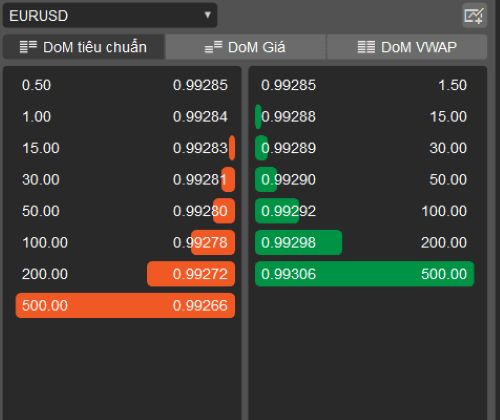
Tính năng này phù hợp với những trader quan tâm đến tốc độ khớp lệnh, thanh khoản, spread và vùng giá có nhiều khối lượng chờ.
One-click trading
cTrader hỗ trợ giao dịch nhanh chỉ với một cú nhấp chuột. Tính năng này phù hợp với những người cần vào lệnh nhanh, đặc biệt trong điều kiện thị trường biến động mạnh.
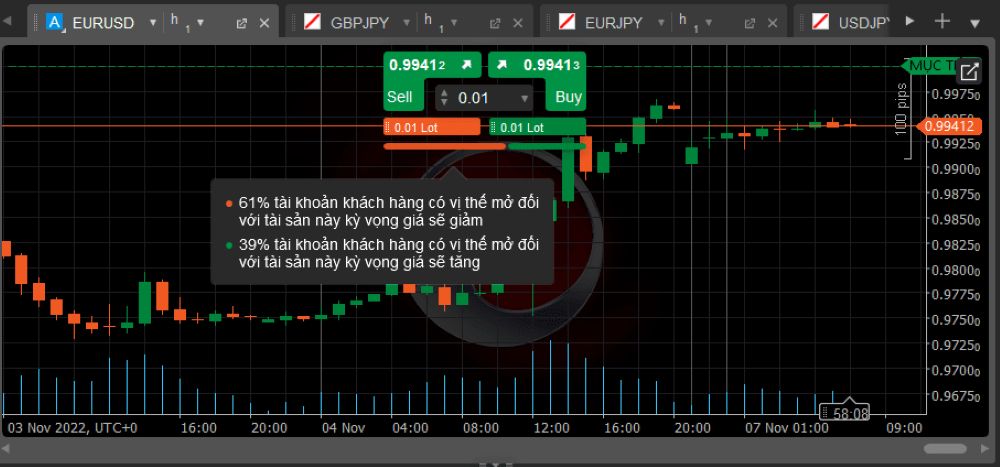
Tuy nhiên, one-click trading cũng cần được sử dụng cẩn thận. Nếu chưa quen, bạn nên thử trên tài khoản demo trước để tránh đặt nhầm lệnh hoặc sai khối lượng.
cTrader Automate và cBot
Tương tự như việc dùng robot giao dịch trên MT4/MT5, cTrader cũng có hệ thống giao dịch tự động thông qua cTrader Automate và cBot.
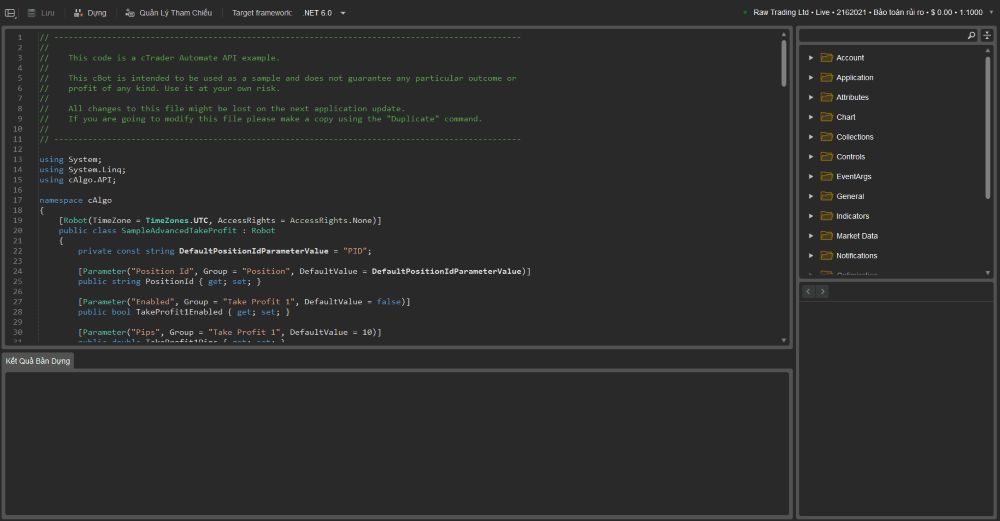
cBot phù hợp với trader muốn xây dựng hoặc sử dụng chiến lược giao dịch tự động. Tuy nhiên, phần này thường phù hợp hơn với người có kinh nghiệm hoặc có kiến thức về lập trình, vì cTrader Automate sử dụng ngôn ngữ C#.
cTrader Copy
cTrader Copy là tính năng cho phép sao chép giao dịch từ nhà cung cấp chiến lược. Người dùng có thể lựa chọn chiến lược phù hợp, theo dõi hiệu suất và phân bổ vốn để sao chép.
Tuy nhiên, copy trading vẫn có rủi ro. Hiệu suất trong quá khứ không đảm bảo kết quả tương lai, vì vậy bạn cần quản lý vốn cẩn thận và không nên sao chép một cách cảm tính.
Analyze phân tích tài khoản
Tính năng Analyze giúp người dùng xem lại hiệu suất giao dịch, lịch sử lệnh và các thông số liên quan đến tài khoản. Đây là công cụ hữu ích nếu bạn muốn đánh giá lại chiến lược, thói quen giao dịch và mức độ hiệu quả sau một thời gian sử dụng.
Ưu nhược điểm của cTrader IC Markets
cTrader là nền tảng có nhiều điểm mạnh, nhưng không phải lựa chọn phù hợp với tất cả mọi người. Trước khi sử dụng, bạn nên nắm được cả ưu điểm và hạn chế của nền tảng này.
Ưu điểm của cTrader IC Markets
cTrader IC Markets có một số ưu điểm đáng chú ý như:
- Giao diện hiện đại, trực quan.
- Hỗ trợ Depth of Market và Level II Pricing.
- Có nhiều công cụ đặt lệnh nâng cao.
- Phù hợp với môi trường Raw Pricing.
- Hỗ trợ giao dịch nhanh, one-click trading.
- Có bản web, desktop và mobile.
- Có cTrader Copy cho nhu cầu sao chép giao dịch.
- Có Analyze để theo dõi hiệu suất tài khoản.
- Phù hợp với trader thích tốc độ và giao diện sạch.
Nhìn chung, cTrader phù hợp với những trader muốn trải nghiệm một nền tảng giao dịch hiện đại hơn, có nhiều thông tin thị trường trực quan hơn và không muốn chỉ bó hẹp trong hệ MetaTrader.
Nhược điểm của cTrader IC Markets
Bên cạnh ưu điểm, cTrader cũng có một số điểm mà trader mới cần cân nhắc:
- Cần làm quen với cTrader ID/cTID.
- Cách đăng nhập khác MT4/MT5 nên dễ gây nhầm lúc đầu.
- Người đã quen MT4 có thể mất thời gian để làm quen giao diện.
- Hệ sinh thái EA/chỉ báo không giống MT4.
- Giao dịch tự động qua cBot có thể cần kiến thức kỹ thuật.
- Một số thao tác trên biểu đồ có thể khác với thói quen của người dùng MetaTrader.
Vì vậy, nếu bạn là người mới hoàn toàn, nên thử cTrader trên tài khoản demo trước. Sau khi quen giao diện, cách đăng nhập và cách đặt lệnh, bạn có thể cân nhắc dùng tài khoản live.
Câu hỏi thường gặp về link tải cTrader IC Markets
Link tải cTrader IC Markets có miễn phí không?
Có. Phần mềm cTrader có thể tải miễn phí. Tuy nhiên, để giao dịch trên IC Markets, bạn cần có tài khoản cTrader IC Markets và đăng nhập bằng cTrader ID hoặc thông tin được cấp.
Có cần mở tài khoản trước khi tải cTrader không?
Không bắt buộc nếu bạn chỉ muốn tải phần mềm. Nhưng nếu muốn dùng cTrader để giao dịch trên IC Markets, bạn nên mở tài khoản trước để có tài khoản cTrader, cTrader ID và thông tin đăng nhập.
cTrader ID là gì?
cTrader ID, hay cTID, là thông tin đăng nhập dùng để truy cập nền tảng cTrader. Sau khi tài khoản cTrader được duyệt, bạn có thể nhận email xác nhận cTrader ID và thiết lập mật khẩu để đăng nhập.
Không nhận được email xác nhận cTrader ID thì làm sao?
Bạn nên kiểm tra hộp thư đến, spam, quảng cáo hoặc cập nhật. Nếu vẫn không thấy, hãy kiểm tra lại email đã đăng ký hoặc liên hệ hỗ trợ để được gửi lại hướng dẫn.
cTrader IC Markets có dùng được trên điện thoại không?
Có. Bạn có thể tải cTrader trên Android hoặc iPhone/iPad, sau đó đăng nhập bằng cTrader ID hoặc phương thức đăng nhập được hỗ trợ.
Nên dùng cTrader, MT4 hay MT5 IC Markets?
Nếu bạn đã quen với robot EA và chỉ báo cũ, MT4 có thể phù hợp hơn. Nếu muốn nền tảng mới hơn và nhiều công cụ hơn, MT5 là lựa chọn đáng cân nhắc. Nếu thích giao diện hiện đại, Depth of Market, Level II Pricing và trải nghiệm giao dịch trực quan, cTrader là nền tảng rất đáng thử.
Kết luận
Link tải cTrader IC Markets thường xuất phát từ nhu cầu rất thực tế: trader muốn tải đúng phần mềm, cài đặt nhanh và đăng nhập được tài khoản cTrader IC Markets mà không gặp lỗi cTrader ID hoặc nhầm nền tảng. Khác với MT4/MT5, cTrader có điểm riêng là sử dụng cTrader ID/cTID. Vì vậy, để thao tác thuận lợi, bạn nên mở tài khoản IC Markets trước, chọn nền tảng giao dịch là cTrader, xác nhận cTrader ID qua email, sau đó tải cTrader và đăng nhập bằng thông tin đã thiết lập.
Nếu bạn cần hỗ trợ mở tài khoản, tải cTrader, cài đặt phần mềm hoặc đăng nhập cTrader IC Markets, hãy liên hệ Traderviet qua Zalo 0565.373.888 để được hướng dẫn nhanh chóng nhé!