Link tải MT5 IC Markets mới nhất và hướng dẫn cài đặt chi tiết

Mục Lục Bài Viết
Link tải MT5 IC Markets mới nhất và hướng dẫn cài đặt chi tiết
Nhiều trader tìm kiếm link tải MT5 IC Markets vì muốn cài đúng nền tảng MetaTrader 5 để giao dịch trên tài khoản IC Markets. Thực tế, để sử dụng MT5 IC Markets thuận lợi, bạn không chỉ cần tải phần mềm MT5 mà còn cần mở đúng loại tài khoản giao dịch trên nền

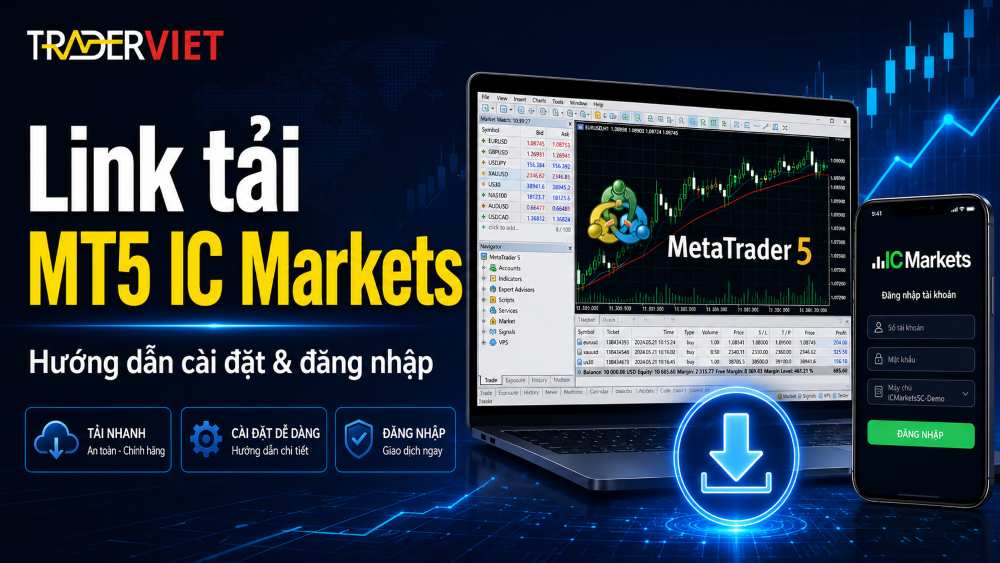
Nhiều trader tìm kiếm link tải MT5 IC Markets vì muốn cài đúng nền tảng MetaTrader 5 để giao dịch trên tài khoản IC Markets. Thực tế, để sử dụng MT5 IC Markets thuận lợi, bạn không chỉ cần tải phần mềm MT5 mà còn cần mở đúng loại tài khoản giao dịch trên nền tảng MetaTrader 5. Trong bài viết này, Traderviet sẽ hướng dẫn bạn cách lấy link tải MT5 IC Markets, cách mở tài khoản MT5, cài đặt phần mềm và xử lý các lỗi thường gặp khi đăng nhập.
Xem thêm: Hoàn phí IC Markets là gì? Cách nhận hoàn phí IC Markets 100% mới nhất 2026
Link tải MT5 IC Markets nên lấy ở đâu?
Link tải MT5 IC Markets nên được lấy từ website chính thức của IC Markets hoặc khu vực khách hàng sau khi bạn đã đăng ký tài khoản. Đây là cách an toàn hơn so với việc tải file cài đặt từ các nguồn không rõ ràng trên mạng. Lưu ý là IC Markets đã đổi tên miền sang IC.com ở một số khu vực, nên nếu tìm trang chủ mà thấy tên miền mới, bạn vẫn có thể yên tâm đây là nền tảng chính thức của cùng một sàn.
IC Markets là sàn được cấp phép và giám sát bởi ASIC (Ủy ban Chứng khoán và Đầu tư Úc), đây cũng là một trong những lý do nhiều trader ưu tiên tải phần mềm và mở tài khoản trực tiếp từ kênh chính thức thay vì các nguồn trôi nổi.
Khi truy cập website IC Markets, bạn có thể tìm đến mục nền tảng giao dịch, sau đó chọn MetaTrader 5. Tại đây, hệ thống sẽ có phần giới thiệu nền tảng MT5 và các lựa chọn liên quan đến việc tải, cài đặt hoặc sử dụng nền tảng trên thiết bị phù hợp.
Tuy nhiên, nếu mục tiêu của bạn là giao dịch bằng tài khoản IC Markets trên MT5, tốt nhất bạn nên mở tài khoản trước. Khi mở tài khoản, hãy chọn nền tảng giao dịch là MetaTrader 5. Sau khi tài khoản được tạo, bạn mới tiến hành tải phần mềm và đăng nhập bằng thông tin được cấp.
MT5 IC Markets là gì?
MT5 IC Markets là nền tảng MetaTrader 5 được sử dụng để giao dịch trên tài khoản IC Markets. MetaTrader 5, thường gọi là MT5, là nền tảng giao dịch được phát triển sau MT4, có nhiều công cụ hỗ trợ phân tích thị trường, đặt lệnh, quản lý giao dịch và giao dịch tự động.
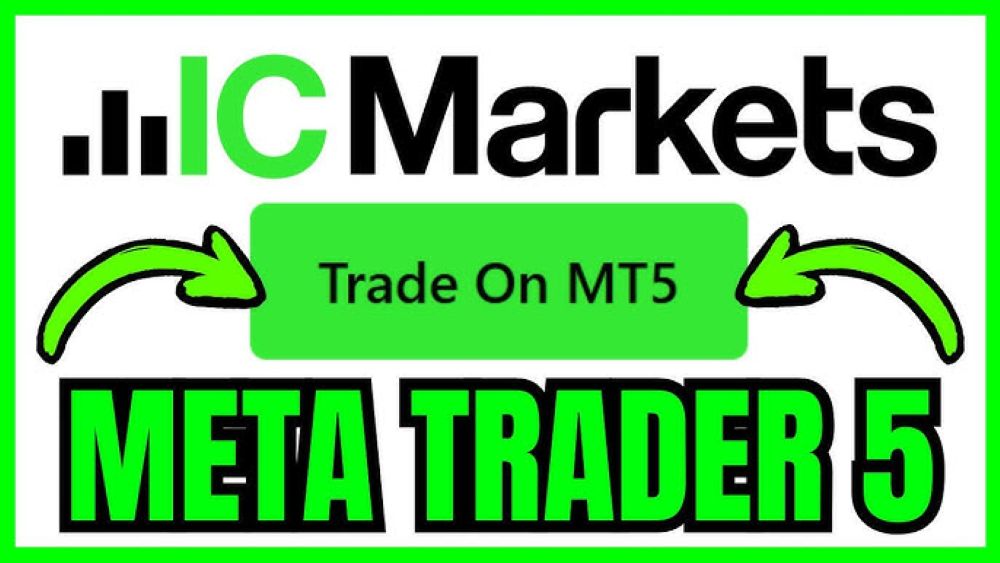
Nếu MT4 thường được nhiều trader biết đến như một nền tảng quen thuộc trong giao dịch forex thì MT5 được xem là phiên bản mở rộng hơn, phù hợp với những trader muốn sử dụng nền tảng mới hơn, nhiều công cụ hơn và hỗ trợ nhiều nhóm sản phẩm hơn.
Có cần mở tài khoản trước khi tải MT5 IC Markets không?
Về mặt kỹ thuật, bạn có thể tải phần mềm MetaTrader 5 trước. Tuy nhiên, nếu muốn giao dịch trên IC Markets, bạn vẫn cần có tài khoản MT5 IC Markets để đăng nhập.
Khi mở tài khoản trước, bạn sẽ có đầy đủ các thông tin quan trọng như:
- Số tài khoản MT5.
- Mật khẩu giao dịch.
- Server IC Markets.
- Loại tài khoản giao dịch.
- Khu vực khách hàng để quản lý nạp rút và hồ sơ.
Nếu bạn chỉ tải MT5 nhưng chưa có tài khoản, phần mềm vẫn có thể được cài đặt trên máy nhưng bạn chưa thể giao dịch bằng tài khoản IC Markets. Đây là lý do nhiều người tải MT5 xong nhưng không biết nhập tài khoản nào, chọn server nào hoặc vì sao phần mềm báo lỗi.
Vì vậy, cách hợp lý nhất là: mở tài khoản IC Markets trước, chọn nền tảng MetaTrader 5, sau đó tải MT5 và đăng nhập bằng thông tin được cấp.
Hướng dẫn mở tài khoản MT5 IC Markets
Để tải và sử dụng MT5 IC Markets đúng cách, bạn nên bắt đầu từ bước mở tài khoản giao dịch. Trong quá trình đăng ký, phần quan trọng nhất là chọn đúng nền tảng MetaTrader 5.
Bước 1: Truy cập link mở tài khoản IC Markets
Trước tiên, bạn truy cập link mở tài khoản IC Markets. Nếu muốn được hỗ trợ trong quá trình đăng ký, tải MT5, tìm server hoặc xử lý lỗi đăng nhập, bạn có thể mở tài khoản qua link hỗ trợ của Traderviet. Khi mở tài khoản qua kênh giới thiệu của Traderviet, bạn cũng sẽ được tham gia chương trình Backcom IC Markets, giúp nhận lại một phần chi phí giao dịch theo cơ chế đối tác IB của IC Markets.
MỞ TÀI KHOẢN IC MARKETS NGAY TẠI ĐÂY!!!
Sau khi vào link, bạn chọn mở tài khoản live hoặc tài khoản demo tùy nhu cầu. Nếu bạn mới làm quen nền tảng, có thể bắt đầu với tài khoản demo để thử giao diện MT5 trước.
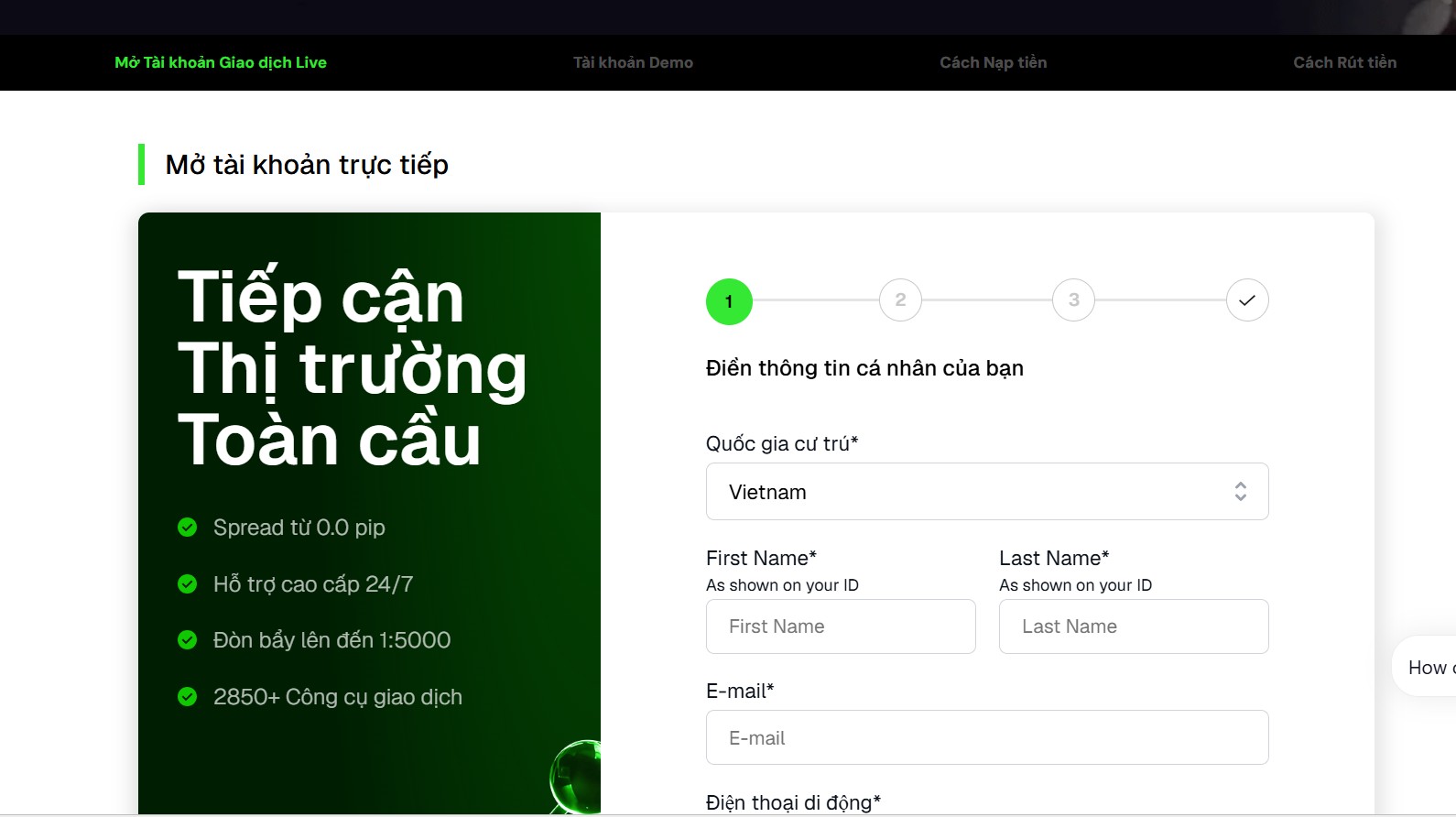
Bước 2: Điền thông tin cá nhân
Ở bước này, bạn cần nhập các thông tin cơ bản như quốc gia cư trú, họ tên, email và số điện thoại. Thông tin nên được điền chính xác vì sau này có thể liên quan đến xác minh tài khoản, nạp tiền và rút tiền.
Bước 3: Chọn nền tảng giao dịch MetaTrader 5
Đây là bước rất quan trọng. Nếu bạn đang tìm link tải MT5 IC Markets và muốn giao dịch trên MT5, hãy chọn nền tảng giao dịch là MetaTrader 5 khi tạo tài khoản.
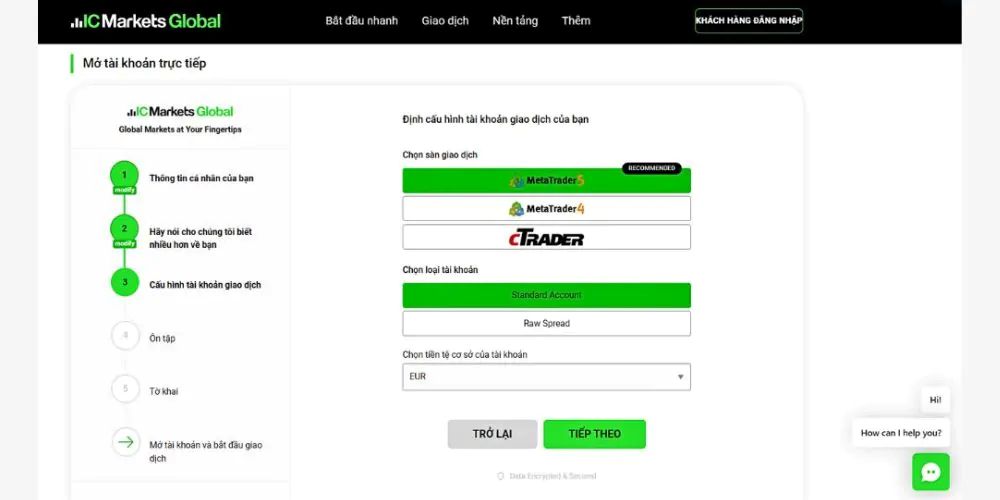
Không nên chọn nhầm MetaTrader 4 nếu bạn muốn dùng MT5. Tài khoản MT4 thường không đăng nhập được trên MT5 và ngược lại. Nếu đã chọn nhầm nền tảng, bạn có thể cần tạo thêm tài khoản giao dịch mới đúng nền tảng mong muốn.
Bước 4: Chọn loại tài khoản và tiền tệ
Sau khi chọn MetaTrader 5, bạn tiếp tục chọn loại tài khoản phù hợp. Hai lựa chọn phổ biến thường là Standard và Raw Spread.
Tài khoản Standard thường dễ tiếp cận hơn với người mới vì cấu trúc chi phí đơn giản. Tài khoản Raw Spread thường phù hợp với người đã có kinh nghiệm hơn, đặc biệt là các trader quan tâm đến spread thấp và giao dịch thường xuyên. Nếu chưa chắc nên chọn loại nào, bạn có thể tham khảo thêm bài so sánh các loại tài khoản IC Markets để hiểu rõ chi phí và điều kiện giao dịch của từng loại trước khi đăng ký MT5.
Bạn cũng cần chọn tiền tệ tài khoản, ví dụ USD hoặc loại tiền được hệ thống hỗ trợ. Nên chọn loại tiền tệ phù hợp với cách bạn nạp rút và quản lý vốn.
Bước 5: Hoàn tất xác minh tài khoản
Sau khi điền thông tin, IC Markets có thể yêu cầu bạn xác minh tài khoản. Thông thường, người dùng cần cung cấp giấy tờ xác minh danh tính và/hoặc giấy tờ xác minh địa chỉ theo yêu cầu của hệ thống.
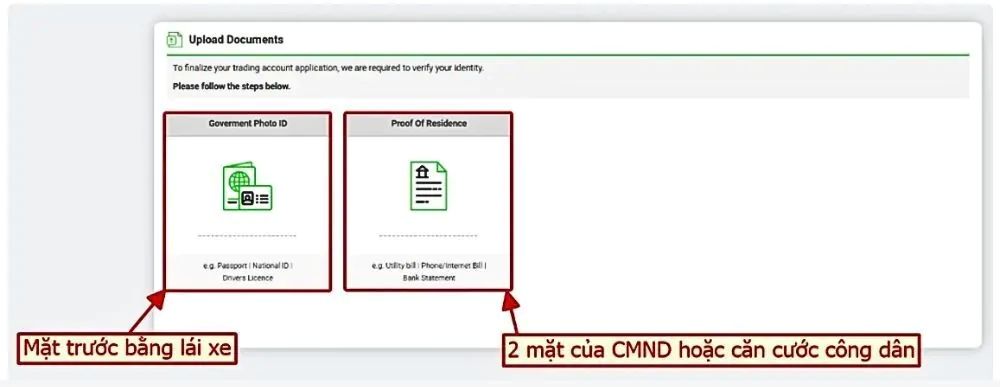
Bạn nên chuẩn bị giấy tờ rõ nét, không chỉnh sửa, không che mất thông tin quan trọng. Nếu hồ sơ được duyệt, bạn sẽ có thể sử dụng tài khoản thuận lợi hơn cho việc nạp tiền, rút tiền và giao dịch. Trong một số trường hợp cần đối chiếu giao dịch hoặc làm hồ sơ hoàn phí, bạn có thể tham khảo thêm hướng dẫn upload sao kê IC Markets để chuẩn bị đúng định dạng file được yêu cầu.
Cách tải và cài đặt MT5 IC Markets
Sau khi đã có tài khoản MT5 IC Markets, bạn có thể tiến hành tải và cài đặt phần mềm MT5. Đây là bước giúp bạn kết nối tài khoản giao dịch với nền tảng MetaTrader 5 trên máy tính.
Bước 1: Đăng nhập khu vực khách hàng IC Markets
Bạn đăng nhập vào khu vực khách hàng bằng email và mật khẩu đã đăng ký. Đây là nơi quản lý tài khoản giao dịch, thông tin hồ sơ, nạp rút và các nền tảng giao dịch.
Nếu không nhớ mật khẩu khu vực khách hàng, bạn có thể dùng chức năng quên mật khẩu để đặt lại. Không nên nhờ người khác đăng nhập hộ hoặc cung cấp mật khẩu cho bên thứ ba. Nếu gặp khó khăn khi tìm đúng địa chỉ đăng nhập, bạn có thể xem thêm link đăng nhập mới nhất IC Markets để truy cập đúng khu vực khách hàng.
Bước 2: Tìm mục tải nền tảng giao dịch
Sau khi đăng nhập, bạn tìm đến mục nền tảng giao dịch.
Bạn chọn MetaTrader 5 để tải đúng nền tảng cần sử dụng.
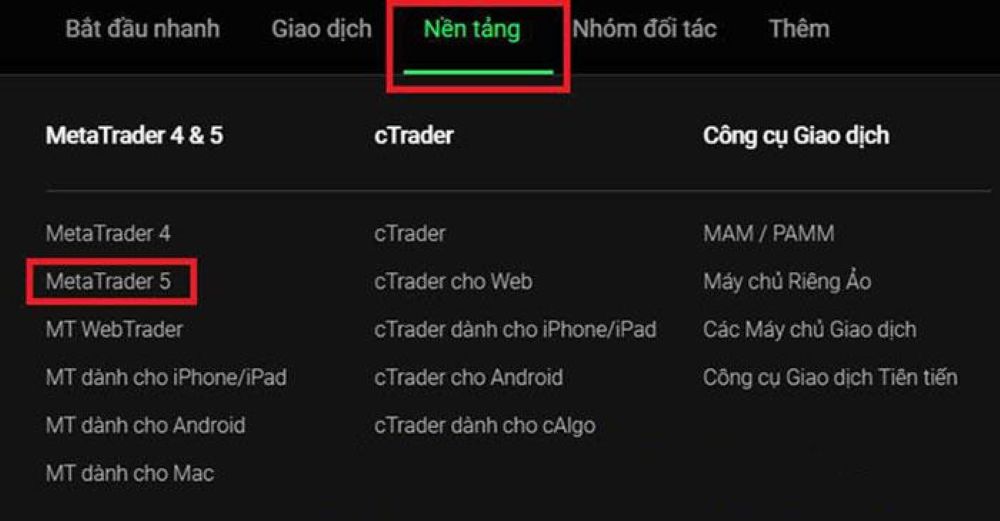
Bước 3: Tải file MT5 về thiết bị
Nếu sử dụng máy tính Windows, bạn tải file cài đặt MT5 về máy. Nếu dùng Mac, bạn có thể chọn phiên bản phù hợp hoặc làm theo hướng dẫn dành riêng cho Mac trên website của IC Markets.
Bước 4: Cài đặt phần mềm MT5
Sau khi tải file về máy, bạn mở file cài đặt và làm theo hướng dẫn trên màn hình. Quá trình cài đặt thường khá nhanh, chỉ cần nhấn Next hoặc đồng ý với các điều khoản cần thiết rồi chờ phần mềm cài xong.
Khi cài đặt hoàn tất, biểu tượng MetaTrader 5 sẽ xuất hiện trên màn hình hoặc trong danh sách ứng dụng của máy.
Bước 5: Mở MT5 sau khi cài đặt xong
Bạn mở phần mềm MT5 vừa cài đặt. Lúc này, phần mềm có thể yêu cầu bạn chọn server hoặc đăng nhập tài khoản giao dịch. Hãy dùng đúng thông tin tài khoản MT5 IC Markets đã được cấp sau khi mở tài khoản.
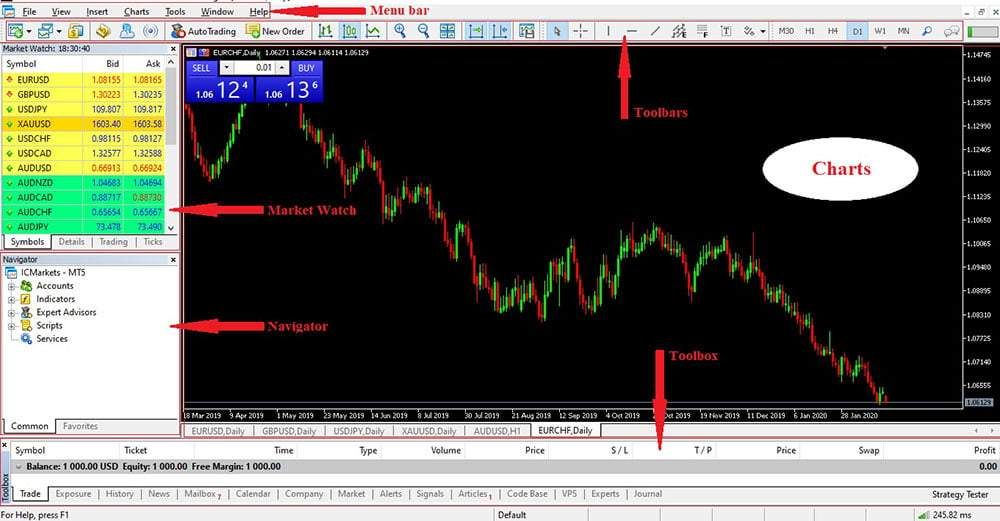
Nếu chưa thấy server IC Markets, bạn có thể cần tìm kiếm lại server hoặc kiểm tra email thông tin tài khoản.
Cách đăng nhập tài khoản IC Markets trên MT5
Sau khi đã tải và cài đặt MT5, bước tiếp theo là đăng nhập tài khoản IC Markets vào phần mềm.
Bước 1: Mở phần mềm MetaTrader 5
Bạn mở MT5 trên máy tính. Nếu đây là lần đầu sử dụng, giao diện có thể hiển thị một số cửa sổ mặc định như bảng giá, biểu đồ hoặc cửa sổ chọn server.
Bước 2: Chọn Login to Trade Account
Trên thanh menu, bạn chọn File, sau đó chọn Login to Trade Account. Đây là mục dùng để đăng nhập tài khoản giao dịch thật hoặc demo vào MT5.
Bước 3: Nhập số tài khoản, mật khẩu và server
Bạn nhập lần lượt các thông tin sau:
- Login: số tài khoản MT5.
- Password: mật khẩu giao dịch.
- Server: server IC Markets được cấp cho tài khoản.
Thông tin này thường có trong email sau khi bạn tạo tài khoản hoặc trong khu vực khách hàng. Hãy nhập chính xác từng ký tự, đặc biệt là server.
Bước 4: Kiểm tra kết nối sau khi đăng nhập
Nếu đăng nhập thành công, bạn sẽ thấy giá thị trường chạy, biểu đồ cập nhật và phần mềm hiển thị trạng thái kết nối. Nếu phần mềm báo lỗi như Invalid Account hoặc No Connection, bạn cần kiểm tra lại tài khoản, mật khẩu, server và kết nối mạng.
Tải MT5 IC Markets trên điện thoại được không?
Có. Nếu bạn muốn giao dịch hoặc theo dõi tài khoản trên điện thoại, bạn có thể tải ứng dụng MetaTrader 5 từ kho ứng dụng chính thức của thiết bị.
Với Android, bạn có thể tìm MetaTrader 5 trên Google Play. Với iPhone hoặc iPad, bạn có thể tìm MetaTrader 5 trên App Store. Sau khi cài ứng dụng, bạn chọn đăng nhập vào tài khoản đã có, tìm server IC Markets rồi nhập số tài khoản và mật khẩu MT5.
Tuy nhiên, khi dùng điện thoại, bạn vẫn cần tài khoản MT5 IC Markets đã được tạo trước đó. Nếu tài khoản của bạn là MT4, bạn cần dùng MetaTrader 4 thay vì MetaTrader 5.
Đối với trader mới, cách dễ nhất là mở tài khoản IC Markets trước trên máy tính hoặc trình duyệt, kiểm tra chính xác tài khoản thuộc MT4 hay MT5, sau đó mới đăng nhập trên app điện thoại.
MT5 IC Markets khác gì MT4?
MT5 và MT4 đều là nền tảng giao dịch phổ biến trong thị trường forex và CFD. Tuy nhiên, MT5 là nền tảng ra đời sau, được phát triển với nhiều cải tiến hơn về công cụ giao dịch, khả năng phân tích và hỗ trợ nhiều nhóm sản phẩm.
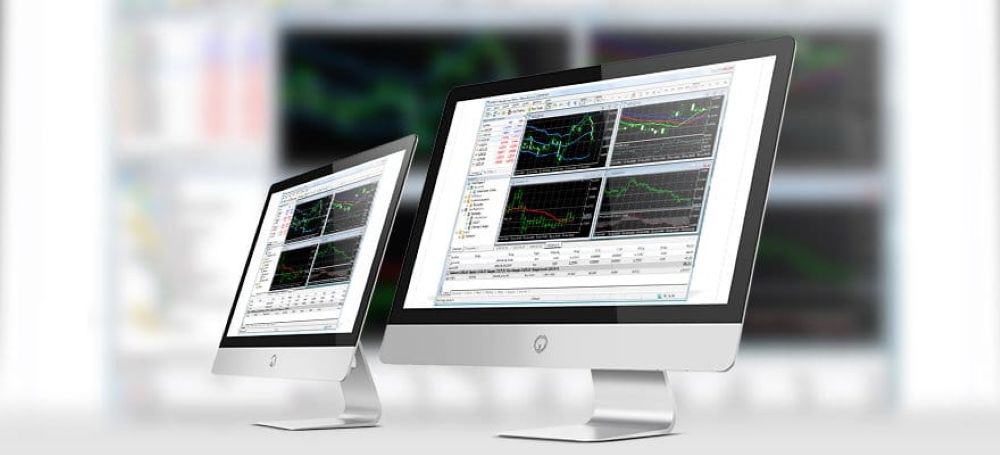
Một số điểm khác biệt thường được nhắc đến khi so sánh MT5 với MT4 gồm:
- MT5 là nền tảng mới hơn MT4.
- MT5 hỗ trợ nhiều công cụ phân tích và quản lý lệnh hơn.
- MT5 sử dụng ngôn ngữ lập trình MQL5.
- MT5 phù hợp với trader muốn giao dịch đa sản phẩm và sử dụng nền tảng nâng cấp hơn.
- MT4 vẫn phổ biến với nhiều trader forex vì giao diện quen thuộc và hệ sinh thái EA/chỉ báo lâu đời.
Điểm quan trọng là tài khoản MT4 và MT5 không dùng lẫn cho nhau. Nếu bạn mở tài khoản MetaTrader 5, hãy đăng nhập bằng phần mềm MT5. Nếu bạn mở tài khoản MetaTrader 4, hãy sử dụng MT4. Nếu tài khoản của bạn thuộc nền tảng MT4, bạn có thể xem thêm link tải MT4 IC Markets để tải đúng phần mềm.
Lỗi thường gặp khi tải và đăng nhập MT5 IC Markets
Trong quá trình tải và sử dụng MT5 IC Markets, người dùng mới có thể gặp một số lỗi khá phổ biến. Dưới đây là những lỗi thường gặp và cách xử lý cơ bản.
Tải nhầm MT4 thay vì MT5
Đây là lỗi rất hay gặp. MetaTrader 4 và MetaTrader 5 là hai nền tảng khác nhau. Nếu bạn tạo tài khoản MT5 thì cần đăng nhập trên MT5. Nếu bạn tạo tài khoản MT4 thì cần đăng nhập trên MT4.
Nếu nhập tài khoản MT5 vào MT4 hoặc tài khoản MT4 vào MT5, hệ thống có thể báo lỗi hoặc không đăng nhập được. Vì vậy, ngay từ bước mở tài khoản, hãy kiểm tra kỹ phần nền tảng giao dịch.
Không tìm thấy server IC Markets
Nếu không tìm thấy server IC Markets trong MT5, có thể bạn đã gõ sai tên server, chọn sai nền tảng hoặc chưa cập nhật danh sách server. Bạn nên kiểm tra lại email thông tin tài khoản hoặc đăng nhập khu vực khách hàng để xem server chính xác.
Trong một số trường hợp, bạn có thể thử nhập tên server vào ô tìm kiếm server trên MT5. Nếu vẫn không hiện, hãy kiểm tra lại xem tài khoản của bạn có đúng là tài khoản MT5 hay không.
Nhập sai mật khẩu giao dịch
Mật khẩu khu vực khách hàng và mật khẩu tài khoản giao dịch MT5 có thể khác nhau. Nhiều người nhập mật khẩu Client Area vào MT5 nên bị báo sai.
Bạn cần dùng đúng mật khẩu giao dịch được cấp cho tài khoản MT5. Nếu quên mật khẩu, hãy vào khu vực khách hàng để đặt lại hoặc liên hệ hỗ trợ.
MT5 báo Invalid Account hoặc No Connection
Lỗi Invalid Account thường liên quan đến sai số tài khoản, sai mật khẩu hoặc sai server. Trong khi đó, No Connection có thể do mạng yếu, server sai hoặc phần mềm chưa kết nối được.
Cách xử lý cơ bản:
- Kiểm tra lại số tài khoản MT5.
- Kiểm tra lại mật khẩu giao dịch.
- Chọn đúng server IC Markets.
- Đảm bảo tài khoản là MT5, không phải MT4.
- Kiểm tra kết nối internet.
- Khởi động lại phần mềm MT5.
Nếu đã thử các bước trên nhưng vẫn lỗi, bạn nên liên hệ hỗ trợ IC Markets để được kiểm tra kỹ hơn, tránh mất thời gian tự dò lỗi.
Chưa có tài khoản MT5 IC Markets
Nếu bạn chỉ tải phần mềm MT5 nhưng chưa mở tài khoản IC Markets, bạn sẽ chưa có số tài khoản, mật khẩu và server để đăng nhập. Trong trường hợp này, hãy mở tài khoản IC Markets trước, chọn nền tảng MetaTrader 5, sau đó quay lại đăng nhập vào phần mềm.
Câu hỏi thường gặp về link tải MT5 IC Markets
Link tải MT5 IC Markets có miễn phí không?
Có. Phần mềm MetaTrader 5 có thể tải miễn phí. Tuy nhiên, để giao dịch trên IC Markets, bạn cần có tài khoản IC Markets và đăng nhập bằng thông tin được cấp.
Có cần mở tài khoản trước khi tải MT5 không?
Không bắt buộc nếu bạn chỉ muốn tải phần mềm. Nhưng nếu muốn dùng MT5 để giao dịch trên IC Markets, bạn nên mở tài khoản trước để có số tài khoản, mật khẩu và server.
Không tìm thấy server IC Markets thì làm sao?
Bạn nên kiểm tra lại email thông tin tài khoản hoặc khu vực khách hàng để lấy đúng tên server. Nếu vẫn không tìm được, hãy kiểm tra xem tài khoản của bạn có đúng là tài khoản MT5 hay không.
Tải MT5 xong có giao dịch ngay được không?
Bạn chỉ có thể giao dịch sau khi đăng nhập thành công tài khoản MT5 IC Markets. Nếu tài khoản live chưa hoàn tất xác minh hoặc chưa nạp tiền, bạn có thể chưa giao dịch thật được.
Nên dùng MT4 hay MT5 IC Markets?
Nếu bạn đã quen MT4, sử dụng nhiều EA hoặc chỉ báo cũ, MT4 vẫn là lựa chọn phù hợp. Nếu bạn muốn dùng nền tảng mới hơn, có nhiều công cụ hơn và hỗ trợ đa sản phẩm tốt hơn, MT5 là lựa chọn đáng cân nhắc. Quan trọng nhất là bạn phải chọn đúng nền tảng ngay từ khi mở tài khoản.
Bài viết liên quan
- Rebate là gì? Tìm hiểu cơ chế hoàn phí giao dịch
- Backcom là gì?
- So sánh Backcom Exness, IC Markets và XM
- Link tải cTrader IC Markets
- Cách chọn IB rebate uy tín
Kết luận
Link tải MT5 IC Markets thường xuất phát từ nhu cầu rất thực tế: trader muốn tải đúng phần mềm, cài đặt nhanh và đăng nhập được tài khoản IC Markets mà không gặp lỗi server hay nhầm nền tảng. Để thao tác thuận lợi, bạn nên mở tài khoản IC Markets trước, chọn nền tảng giao dịch là MetaTrader 5, sau đó tải MT5 và đăng nhập bằng số tài khoản, mật khẩu, server được cấp. Cách này giúp bạn tránh được nhiều lỗi phổ biến như tải nhầm MT4, không tìm thấy server hoặc đăng nhập sai tài khoản.
Nếu bạn cần hỗ trợ mở tài khoản, tải MT5, cài đặt phần mềm hoặc đăng nhập server IC Markets, hãy liên hệ Traderviet qua Zalo 0565.373.888 để được hướng dẫn nhanh chóng nhé!
Lưu ý: Nội dung bài viết chỉ mang tính chất tham khảo và hướng dẫn kỹ thuật, không phải là cam kết hay lời khuyên đầu tư. Các chính sách, mức hoàn phí (rebate/backcom) và điều kiện tài khoản của IC Markets có thể thay đổi theo thời gian mà không báo trước, trader nên xác nhận trực tiếp với Traderviet hoặc IC Markets để có thông tin cập nhật chính xác nhất. Giao dịch Forex/CFD tiềm ẩn rủi ro cao và có thể dẫn đến thua lỗ vượt quá số vốn ban đầu, nhà đầu tư cần cân nhắc kỹ khả năng tài chính trước khi tham gia.
Ngày cập nhật: 17/08/2026